

Bilgisayarda bir rapor hazırlarken, bir ödev yazarken ya da ürün ölçüsü girerken en çok takılınan küçük ama sinir bozucu konulardan biri üslü sayı yazmaktır. “x² yazacağım” dersin, klavyede ikiye basarsın, yan yana “x2” olur. “m² yazacağım” dersin, yine m2 çıkar. O an insanın aklına ister istemez şu soru gelir: “Bu üstte küçük yazılan sayı nereden açılıyor?”
Aslında mesele çok basit: aradığın şeyin adı çoğu programda “Üst Simge” (superscript) ve neredeyse her yerde bir kısayolu ya da hızlı menüsü var. Bu yazıda Word, Excel, Google Docs gibi ofis ortamlarında; Windows ve Mac’te; hatta telefonda “Üslü Sayı Nasıl Yazılır?” pratik yöntemlerini, kafa karıştırmadan, akıcı bir şekilde toparlayacağız.
İçindekiler
- Üst simge nedir, üslü sayı neden “x2” değil “x²” olmalı?
- Word’de üslü sayı yazma: En hızlı ve en temiz yöntem
- Excel’de m² ve x² yazma: Hücre içinde şık görünüm, doğru yöntem
- Google Docs’ta üslü sayı yazma: Tarayıcıda da çok kolay
- Windows’ta sadece klavye ile üslü sayı yazmak: Kopyala-yapıştır değil, gerçek pratik
- Mac’te üslü sayı yazma: Üst simge menüsü ve semboller
- Telefonda üslü sayı yazma: Android ve iPhone’da m², x² nasıl yapılır?
- En çok kullanılan örnekler: x², m², cm³ gibi ifadeleri hızlıca yazmak
- HTML’de Üst Simge Nasıl Yazılır?(“<sup>” Etiketi)
Üst simge nedir, üslü sayı neden “x2” değil “x²” olmalı?
Üslü sayı dediğimiz ifade matematikte kuvveti gösterir. Yani “x²”, “x’in karesi” demektir. “x2” ise yan yana yazılmış bir harf ve sayıdır; matematiksel olarak aynı görünmez ve resmi belgelerde, teknik dokümanlarda, fiyat tablolarında, ürün ölçülerinde (m² gibi) yanlış anlaşılmaya bile yol açabilir. Bu yüzden özellikle metrekare (m²), santimetreküp (cm³) gibi ölçülerde üst simgeyi doğru kullanmak hem profesyonel görünür hem de hatayı önler.
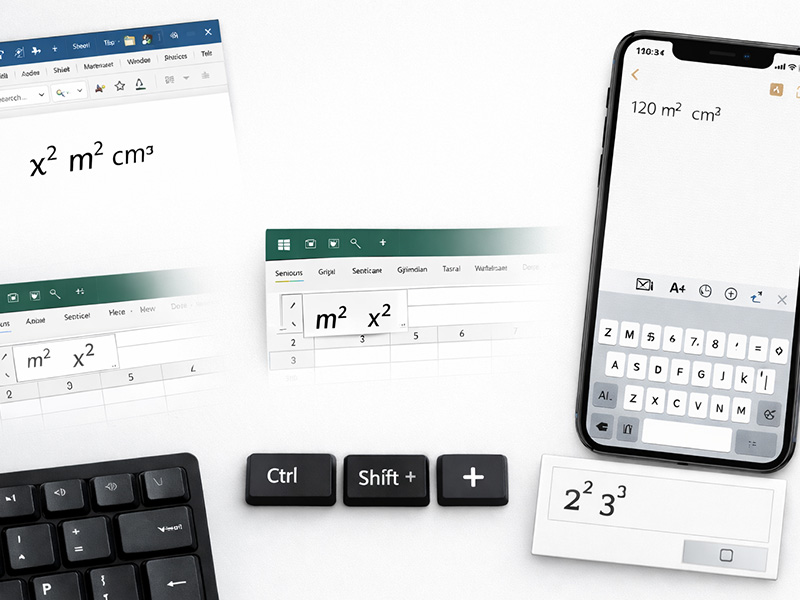
Word’de üslü sayı yazma: En hızlı ve en temiz yöntem
Microsoft Word’de üslü sayı yazmanın en pratik yolu üst simge özelliğidir. İmleci sayının hemen öncesine getirip önce normal metni yazarsın (örneğin “m”), sonra üst simgeyi açıp “2”yi yazarsın; sonrasında üst simgeyi kapatıp normal yazı düzenine dönersin. Bu “aç-kapat” mantığı bir kez oturunca çok hızlı ilerler.
Word’de bunun için üstteki araç çubuğunda “x²” simgesini görürsün. Eğer metni önceden yazdıysan da hiç sorun değil: “2”yi seçip üst simgeyi açtığında Word onu otomatik olarak yukarı küçültür.
Kısayol sevenler için Word tarafında en çok iş gören yöntemlerden biri, seçili metni üst simge yapmaya yarayan klavye kombinasyonudur. Word sürümüne ve klavye düzenine göre değişiklik gösterebildiği için, senin bilgisayarında hangisi çalışıyorsa onu “kas hafızası”na almak en iyisi. Kısayol tutmazsa da panik yok; araç çubuğundaki x² ikonu her zaman garanti çözümdür.
Word’de bir diğer sağlam seçenek de “Denklem” aracıdır. Özellikle formül yazıyorsan, Word’ün denklem alanı üslü ifadeleri çok daha düzgün yönetir. Ama günlük işler için üst simge özelliği çoğu zaman yeterlidir.
Excel’de m² ve x² yazma: Hücre içinde şık görünüm, doğru yöntem
Excel’de üslü sayı yazmak Word’e benzer ama küçük bir fark var: Excel’de üst simge genellikle hücrenin içindeki sadece ilgili karaktere uygulanır. Mesela “m2” yazıp sadece “2”yi seçerek yazı biçimlendirmeden üst simgeye çevirebilirsin. Böylece hücrede “m²” görsel olarak doğru çıkar.
Burada kritik detay şu: Üst simge, görünümü düzeltir ama matematiksel hesaplamayı her zaman dönüştürmez. Yani sen “m²”yi görsel olarak yazdın diye Excel bunu otomatik “karesini al” gibi algılamaz; bu zaten beklediğimiz bir şey. Eğer amaç hesap yapmaksa formül kullanılır, amaç metin/ölçü göstermekse üst simge kullanılır. Bu ayrımı bilmek Excel’de işi çok netleştirir.
Google Docs’ta üslü sayı yazma: Tarayıcıda da çok kolay
Google Dokümanlar (Docs) kullanıyorsan iş daha da rahat. Üst simge seçeneği “Biçim” menüsünde genelde doğrudan bulunur. Mantık yine aynı: önce metni yaz, üst simgeyi aç, üslü kısmı yaz, kapat ve devam et.
Google Docs tarafında da kısa yol severler için üst simgeyi hızlıca açan kombinasyonlar çoğu sistemde işe yarar. Ama “hangi kombinasyondu?” diye her seferinde hatırlamak zor geliyorsa menüden açmak en güvenli yoldur. Zaten iki saniyelik iş.
Windows’ta sadece klavye ile üslü sayı yazmak: Kopyala-yapıştır değil, gerçek pratik
Ofis programı değil de bir web sitesinde, e-posta içinde veya farklı bir uygulamada “x²” yazman gerekiyorsa, üst simge tuşu her zaman görünmeyebilir. Bu durumda iki güçlü çözüm var.
Birinci çözüm, hazır üst simge karakterlerini kullanmaktır. Çünkü “²” ve “³” gibi bazı üst simgeler, Unicode karakteri olarak zaten vardır. Yani bunları bir kez yazıp kaydedersen, her yerde kullanırsın. En çok kullanılanlar genelde “²” ve “³” olur. Metrekare için “m²”, hacim için “cm³” gibi.
İkinci çözüm Windows karakter haritası veya emoji/simge panelidir. Windows’ta simge paneli üzerinden bu karakterlere ulaşmak çoğu kullanıcı için şaşırtıcı derecede kolaydır. Bir kere bulup kopyaladığında, “en sevdiğin karakterler” listene alıp sonra hızlıca yapıştırabilirsin. Evet, kulağa kopyala-yapıştır gibi geliyor ama pratikte bu yöntem, özellikle teknik olmayan kullanıcılar için en hızlı ve hatasız çözümlerden biri.
Mac’te üslü sayı yazma: Üst simge menüsü ve semboller
Mac kullanıcıları için de mantık aynı: Kullandığın uygulamanın biçimlendirme seçeneklerinde üst simge yer alır. Pages, Word, Google Docs veya farklı editörlerde genellikle “Format” menüsünde görürsün. Mac’in sembol görüntüleyicisi de “²” ve “³” gibi karakterlere erişimde çok işe yarar. Bir kere yerini öğrendikten sonra “m² yazmak” günlük rutin haline gelir.
Telefonda üslü sayı yazma: Android ve iPhone’da m², x² nasıl yapılır?
Telefon tarafında olay biraz daha “klavye alışkanlığı” meselesi. Çünkü her klavye uygulaması üst simgeyi aynı şekilde sunmaz. Ama iyi haber şu: Günlük hayatta en çok ihtiyaç duyulan “²” ve “³” karakterleri çoğu telefonda bir şekilde erişilebilir.
iPhone’da genellikle semboller arasında dolaşırken “²” karakterini bulup kullanırsın ya da metni kopyalayıp hazır karakterden yapıştırırsın. Android’de ise klavye uygulamasına göre değişmekle birlikte, bazı klavyelerde uzun basma ile “2” üzerinden “²” seçeneği çıkabilir. Çıkmıyorsa yine en hızlı yöntem şudur: “²” karakterini bir not uygulamasına sabitle, gerektiğinde kopyala-yapıştır yap. Bu yöntem, özellikle metrekare yazan emlakçılar, teknik servisler, ürün açıklaması giren e-ticaret yöneticileri için hayat kurtarır.
Burada küçük bir gerçek var: Telefonda “üst simge biçimlendirmesi” yerine “üst simge karakteri” kullanmak daha garantidir. Çünkü telefonda yazdığın şey genellikle WhatsApp, Instagram açıklaması, SMS, notlar veya web formu gibi alanlara gider. Bu alanların çoğu biçimlendirme değil karakteri destekler. O yüzden telefonda m² yazmanın en sağlam yolu çoğu zaman “² karakteri”dir.
En çok kullanılan örnekler: x², m², cm³ gibi ifadeleri hızlıca yazmak
Günlük kullanımda en çok ihtiyacımız olan üslü ifadeler metrekare ve hacim birimleriyle gelir. Emlak ilanında “120 m²”, ürün ölçüsünde “cm³”, matematikte “x²” gibi. Bu yüzden pratik yaklaşım şudur: Hangi ortamda yazıyorsan, o ortamda en hızlı yöntemi seç. Word/Docs gibi yerde üst simge biçimlendirmesi; web formu/telefon gibi yerde üst simge karakteri çoğu zaman daha doğru çözümdür.
Bu konuyu çözdüğünde fark edeceksin: Asıl mesele “bilmemek” değil, “üst simgenin adını bilmemek.” Adını bildin mi, her programda iki tıkla bulunuyor.
HTML’de Üst Simge Nasıl Yazılır?(“<sup>” Etiketi)
Eğer bir web sitesi içeriği hazırlıyorsan ya da HTML tabanlı bir editörde yazı yazıyorsan, Word’deki gibi bir “üst simge” butonu her zaman karşında olmayabilir. Bu durumda devreye HTML’in kendi etiketi girer: <sup>.
“Sup” kelimesi “superscript” yani üst simge anlamına gelir. Mantık oldukça basittir. Üstte küçük görünmesini istediğin karakteri < sup > etiketi içine alırsın. Örneğin x² yazmak istediğinde “x” normal kalır, “2” ise < sup > etiketi ile sarılır ve tarayıcı bunu otomatik olarak yukarıda küçük şekilde gösterir.
Aynı yöntem metrekare yazarken de kullanılır. “m” normal yazılır, “2” üst simge olarak tanımlanır ve sonuçta doğru biçimde “m²” görünür. Bu yöntem özellikle blog içeriklerinde, ürün açıklamalarında ve teknik dokümanlarda çok daha profesyonel bir görünüm sağlar.
Web tarafında önemli olan şey şudur: Görsel olarak doğru görünen ifade, kod tarafında da doğru tanımlanmalıdır. Çünkü arama motorları ve ekran okuyucular bu yapıyı anlamlandırabilir. Yani < sup > kullanmak sadece görsel değil, teknik olarak da daha doğru bir tercihtir.
Üslü sayı yazmak küçük bir detay gibi dursa da özellikle teknik metinlerde, ölçü birimlerinde, eğitim içeriklerinde ve profesyonel dokümanlarda yazının kalitesini direkt yukarı taşır. “m2” ile “m²” arasındaki fark, okuyan kişinin gözünde amatör–profesyonel çizgisini bile değiştirebilir. Bir kere mantığı kavradığında, Word’de de yazarsın, Excel’de de yazarsın, telefonda da yazarsın. İşin güzel tarafı da şu: Bu bilgi, yıllarca işine yarar.
Doğru yazım küçük detay gibi görünür, büyük fark yaratır
Sıradaki Blog Yazımızı Kaçırmayın!
👉 Yeni blog yayında olduğunda ilk siz haberdar olmak için Instagram hesabımızı takip edin!
@vuslat_teknoloji_yazilim
